Tampilkan postingan dengan label Trik. Tampilkan semua postingan

Rabu, 03 Juli 2013

Cara Disable atau Nonaktifkan HackShield (Ahnlab HackShield) dan Mengatasi BugTrap


Kali ini Saya akan memberitahu Cara Disable atau Nonaktifkan HackShield (Ahnlab HackShield) dan Mengatasi Masalah BugTrap.
AhnLab Inc, sebuah solusi keamanan perusahaan Korea. Telah tersedia untuk pengembang game Korea sejak tahun 2001 dan Amerika pengembang game sejak tahun 2005 yang mengembangkan HackShield. HackShield adalah seperangkat toolkit anti-hack dikembangkan untuk MMO. Hal ini sedang digunakan dalam game seperti Combat Arms, Dragonica, MapleStory, Mabinogi, War Rock, Kal Online, Ditembak Online, Ace Online, Point Blank, dll.


Saya pikir pasti Anda pernah punya masalah dengan cara menggunakan cheat setiap main game contoh PB. Ketika memakai cheat langsung otomatis exit game, itu karena adanya HackShield. Sekarang Anda bisa tenang, Saya punya cara untuk disable HackShield.

Berikut di bawah ini caranya :

  • Sediakan SmadAV, untuk membuka Registry Editor yang biasanya sudah di block oleh warnet.
  • Buka SmadAV, jika belum punya download disini, jika kalian main di warnet sudah ada SmadAV nya nggak usah download lagi, langsung buka.
  • Masuk ke tab bagian Tools → Win-Force → Registry Editor
  • HIKEY_LOCAL_MACHINE
  • System → CurrentControlSet → Services → cari eagleNT atau EagleX64 atau yang persis
  • Klik kanan dan klik permission → klik add → pilih advanced → klik find now
  • Di bawah klik everyone dan klik ok → klik ok lagi → pada everyone full control permission centang atau pilih deny → klik ok.
  • Jika muncul Notification pilih “Apply” atau “OK”.
  • Komputer nggak perlu di restart, karena kebanyakan warnet di pasangi DeepFreez sehingga settingan bisa kembali ke awal saat komputer di restart.
Cara yang ke 2 melalui Start Menu, seperti cara ke 1 :

  • Tekan (Windows+R) atau (klik Start menu+ketik Run)
  • Ketik regedit.
  • Buka HKEY_LOCAL_MACHINE
  • System → CurrentControlSet → Services → cari eagleNT atau EagleX64 atau yang persis
  • Klik kanan dan klik permission → klik add → pilih advanced → klik find now
  • Dibawah klik everyone dan klik ok → klik ok lagi → pada everyone full control permission centang atau pilih deny → klik ok
  • Jika muncul Notification pilih “Apply” atau “OK"
  • Sekarang mainkan PointBlank Anda atau game yang sedang Anda mainkan.

Selamat Mencoba dan Semoga Bermanfaat !

Selasa, 02 Juli 2013

Cara Mengatasi Masalah Registry Editing Has Been Disabled by Your Administrator


Kali ini Saya akan memberitahu Cara Mengatasi Masalah PC Muncul Tulisan Registry Editing Has Been Disabled by Your Administrator.
Masalah itu memang sering terjadi kepada komputer atau laptop, ketika kita ingin membuka "regedit" (Run+regedit), tetapi fungsi regedit pada Windows tidak bisa dijalankan. Hal seperti ini dapat disebabkan oleh virus atau memang oleh sang Admin, fungsi regedit ini sengaja di-disable untuk mencegah orang lain mengutak-atik registry pada komputer. Sekarang Anda tenang dan ikuti cara Saya yang ada di bawah ini.


Langkah-langkahnya :
  • Pertama tekan tombol (Windows+R) atau (klik Start menu+ketik Run) dan ketikkan "gpedit.msc".
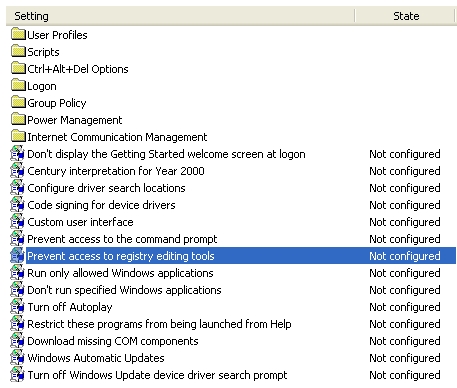
  • Setelah itu pada kotak dialog Group Policy → User Configuration → Administrative Templates → System.
  • Pada panel setting di sebelah kanan, double klik pada Prevent Access to Registry Editing Tools.
  • Ubah Enabled menjadi Disabled atau Not Configured.
  • Sekarang coba Registry Editor (Run+Regedit).
  • Selesai.

Perhatian :
  • Jika masih gagal, cobalah untuk me-restart komputer terlebih dahulu.
  • Bisa juga menggunakan software ccleaner → jalankan programnya.
  • Pilih tab Registri → Pindai masalah → Perbaiki masalah terpilih... → Pilih No → Perbaiki Semua Masalah Terpilih → Tutup.

Selamat Mencoba dan Semoga Bermanfaat !

Sabtu, 15 Juni 2013

Cara Menghilangkan / Menghapus Password Pada Pdf


Kali ini Saya akan memberitahu Cara Menghilangkan / Menghapus Password Pada Pdf.
Saya tau pasti Anda ingin mengcopy isi dalam pdf atau Anda ingin mengconvert file pdf tersebut menjadi bentuk file lain, tetapi file tersebut terproteksi atau ada passwordnya sehingga Anda menjadi ribet untuk membuka file tersebut. Tenang saja Saya punya solusinya agar file pdf yang terproteksi atau terpassword tersebut mudah dibuka dan di copy paste.


Baiklah tanpa berlama-lama langsung saja di bawah ini ↓
  • Download filenya disini
  • Buka aplikasi portablenya
  • Anda hanya perlu pilih Open PDF(s)
  • Pilih file PDF yang ingin di hilangkan atau dihapus passwordnya
  • Ikuti langkah yang ada
  • Pilih lokasi untuk menyimpan perubahannya
  • Tunggu beberapa saat
  • Jika sudah selesai, coba di copy tulisan atau gambar yang ada pada file PDF tersebut, dan untuk Anda yang ingin mengconvert dicoba juga
  • Selesai.

Selamat Mencoba dan Semoga Bermanfaat !

Jumat, 24 Mei 2013

Cara Download Lagu atau Mp3 Dari Situs Soundcloud.com


Kali ini Saya akan memberitahu cara download lagu atau mp3 di situs soundcloud.com.
Soundcloud, salah satu social media yang sedang naik daun saat ini. Situs berbagi audio ini, memungkinkan penggunanya untuk merekam dan mengunggah suaranya dalam bentuk streaming, sehingga user lain dapat mendengar dan memberi komentar secara instan, tetapi ada juga user yang mengunci akunnya agar lagunya tidak bisa di download dan hanya bisa didengarkan saja, tapi tenang Saya punya cara agar bisa download lagu yang di kunci.


Berikut 4 alternatif cara download lagu di soundcloud yang dapat Anda pilih :

1. Direct Download via Soundcloud

Cara ini sebenarnya mudah. Namun tidak berlaku bagi semua lagu, soalnya ada beberapa user yang tidak mengizinkan lagunya di download di soundcloud. Silahkan lihat gambar berikut :


Perhatikan baik-baik perbedaan keduanya. Lagu "Tahu Diri" yang di atas itu tidak dapat di download langsung via Soundcloud. Alasannya, karena pemilik akun (uploader) lagu tersebut tidak mengizinkan lagu tersebut di download. Berbeda dengan lagu "Cakra Khan - Harus Terpisah" yang terdapat tombol download, sehingga memungkinkan pendengarnya dapat mendownload lagu dengan mengklik Download.

Kelebihan :
  • Langsung klik download button
Kekurangan :
  • Tidak semua lagu bisa di download
  • Format lagu tergantung uploader (tidak dapat memilih format audio)

2. Download Soundcloud via IDM

Cara yang berikutnya memerlukan aplikasi Internet Download Manager. Jadi yang belum punya silahkan serach di google. Menggunakan aplikasi IDM yang telah terintegrasi dengan browser yang Anda gunakan, Anda dapat dengan mudah melakukan download semua lagu di soundcloud.


Cara downloadnya :
  • Buka Souncloud yang ingin di download
  • "Play" lagu dengan mengklik "play button"
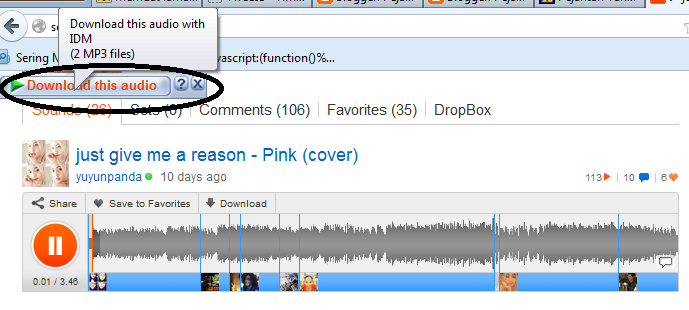
  • Akan muncul floating button "Download this audio"
  • Klik dan Download lagunya
Kelebihan:
  • Bisa download semua lagu tak terkecuali
  • Format lagu hasil download berupa .mp3 
Kekurangan :
  • Butuh instal aplikasi IDM di komputer terlebih dahulu

3. Download Soundcloud via Google Chrome

Entah ini adalah kekurangan Google Chrome atau justru kelebihannya. Oh iya, Google Chrome adalah browser gratis yang disediakan google. Bagi yang belum punya, silahkan download di google dengan cara search keyword "Google Chrome".
Dengan menggunakan browser ini, tiap kali mengklik "play button" disoundcloud, maka lagu yang kita dengarkan tidak akan terputar melainkan akan otomatis terdowload.
Cara downloadnya :
  • Buka Link Soundcloud yang ingin di Download via Google Chrome
  • Klik "Play Button"
  • Maka otomatis akan terdownload.
Kelebihan :
  • Bisa download semua lagu tak terkecuali
  • Format lagu hasil download berupa .mp3
Kekurangan :
  • Harus menggunakan browser "Google Chrome"
  • Tidak dapat mendengarkan Lagu di Soundcloud secara streaming, harus di download

4. Download via Soundcloud-Download.com

Sebuah website berjudul www.soundcloud-download.com didedikasikan untuk pengguna soundcloud yang hendak mendownload lagu dari soundcloud.


Cara downloadnya :
  • Buka soundcloud yang ingin di download, lalu ambil (copy) url linknya (misalnya : http://soundcloud.com/daeng-faiz/tahu-diri-maudy-ayunda-short)
  • Buka www.soundcloud-download.com
  • Paste url link tadi (poin 1) ke kolom yang terdapat di atas Download Button (lihat gambar)
  • Klik Download Button
  • Setelah itu Anda akan diarahkan ke Offliberty
Cara Download Lagu MP3 dari situs Soundcloud.com

  • Arahkan kursor ke kolom kuning bertuliskan Right-Click here and 'Save link as ...'
  • Jika berubah warna dari kuning jadi hitam, langsung klik.
  • Beri nama file tersebut sesuai kemauan (nama filenya terdiri dari kombinasi huruf dan angka bisa Anda ubah sesuai kemauan)
Kelebihan :
  • Bisa download semua lagu tak terkecuali
  • Format lagu hasil download berupa .mp3
Kekurangan :
  • Langkah-langkah Download lumayan panjang.


Selamat Mencoba dan Semoga Bermanfaat !

Kamis, 23 Mei 2013

Cara Mengatasi Masalah File Yang Hilang dan Memory Flashdisk Berkurang


Kali ini Saya akan membahas Cara Mengatasi Masalah File Yang Hilang dan Memory Flashdisk Berkurang.
Jika Anda membaca artikel ini, pasti Anda sedang mengalami hal seperti ini, flashdisk tidak ada file dan memory atau kapasitasnya berkurang, itu adalah ulah virus yang menyembunyikan file. Terkadang juga kondisi tersebut adalah ulah default Windows yang menyembunyikan file yang dianggap cukup vital terhadap sistem, untuk melihat file-file yang tidak terlihat bisa dibuka lewat Folder Options yang berada di Control Panel ataupun melalui explorer yaitu :
Tools » Folder Options » View » Show hidden files and folders.

Ternyata tetap tidak nampak, kemudian kita coba lagi dengan membuka super hidden tetap melalui Folder Options, tetapi ada penambahan ketika sudah berada pada kotak dialog View, hilangkan tanda contreng hide protected operating system files (Recommended) dan pilih Yes.


Bila memang kondisi PC bersih dari sebuah virus maka file-file tersebut pasti akan nampak, jika tidak nampak, akan ada beberapa kemungkinan :
  • PC Anda masih ada virusnya, tapi tidak terdeteksi
  • PC Anda sudah tidak ada virus, tetapi banyak file² OS Anda yang sudah corrupt karena proses anti virus yang men-delete/quarantine karena file tersebut telah terjangkit virus salah satunya fitur Folder Options
  • PC Anda bersih dari virus tetapi ketika proses pemasangan MMC / flashdisk ke PC ternyata pada media tersebut ada sebuah virus sehingga terjangkitlah PC Anda
Untuk mengatasinya kita dapat menggunakan program bawaan Windows yaitu Command Prompt (CMD) dengan menggunakan sedikit script yang tidak terlalu sulit.
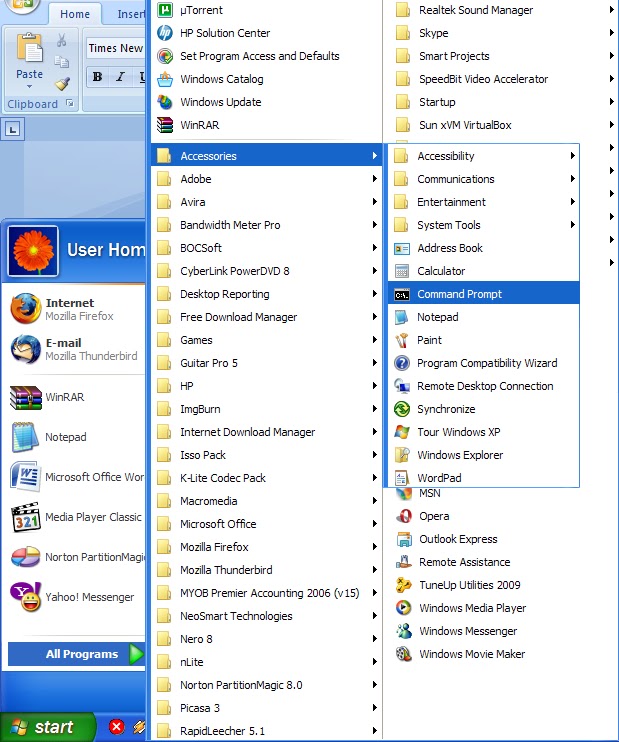
  • Buka cmd melalui run (Winlogo+R) ketik cmd atau Start » All Programs » Accessoris » Command Prompt


  • Setelah itu, pilih drive yang file-filenya telah ter-superhidden, misalkan ada pada drive F, ketik f: kemudian Enter
  • Kemudian ketik attrib -s -h -r *.* /s /d dan tunggu untuk beberapa saat (kursor kedap-kedip) hingga muncul drive F kembali
  • Kemudian coba Anda buka drive atau folder yang file² nya tidak nampak kemudian refresh.
  • Lihat, file-file yang ter-superhidden telah kembali seperti semula.

KETERANGAN:
  • attrib = sebuah command untuk merubah attribut suatu file atau folder
  • -s = Untuk menghilangkan attribut System
  • -h = Untuk menghilangkan attribut Hidden
  • -r = Untuk menghilangkan attribut Read-Only
  • *.* = Untuk menampilkan seluruh folder, jika ingin menampilkan jenis file yang word saja tinggal ketik *.doc*, dan tinggal mengganti extension file nya saja untuk yang lainnya
  • /s = Proses menyesuaikan file yang berada pada folder dan sub folder
  • /d = Proses folder agar berjalan dengan baik

Jika cara di atas tidak berhasil, coba cara di bawah ini dengan menggunakan antivirus SmadAV.
  • Pastikan harddrive, flashdisk, micro sd, atau MMC Anda sudah terpasang.
  • Buka program antivirus SmadAV, pastikan berada pada tab scanner.
  • Centang harddrive, flashdisk, micro sd, atau MMC yang terkait.
  • Pilih Quick Scan → Klik Scan >>
  • Tunggu sampai selesai
  • Jika sudah dan terdeteksi ada virus atau file yang hidden, pilih tab Hidden dan pilih Unhide All.
  • Buka kembali harddrive, flashdisk, micro sd, atau MMC yang terkait.
  • Bagaimana, punya Anda sudah kembali lagi kah file dan data-datanya ?

Selamat Mencoba dan Semoga Bermanfaat !
Sabtu, 13 April 2013

Cara Mengubah Bahasa Pada Blogger Dashboard


Kali ini Saya akan membahas Cara Mengubah Bahasa Pada Blogger Dashboard.
Pertama kali Saya membuat blog baru, blog Saya berbahasa Inggris, walaupun Saya mengerti bahasa Inggris, tetapi tetap saja ada beberapa kata bahasa Inggris yang masih Saya belum ketahui dan pahami.
Agar dalam bloggingan Saya tidak kerepotan akhirnya Saya mengubah bahasa yang ada pada dashboard blogspot Saya dengan bahasa Indonesia, bahasa sehari-hari Saya ☺

Tanpa berlama-lama berikut di bawah ini caranya ↓
  • Tentunya login ke dashboard blogspot Anda.
  • Kemudian klik pada tanda panah kecil di sebelah kanan seperti gambar di bawah ini ↓


    • Setelah muncul menu dropdown, klik pada pilihan Setelan (yang paling bawah)
    • Masuk menu Setelan, silahkan klik pada pilihan Bahasa dan Pemformatan, (jika bingung karena blogspot kamu masih dalam bahasa lain, silahkan klik yang urutan ke 3 dari bawah)


      • Untuk mengganti pilihan bahasa, scroll sedikit mouse Anda ke atas, maka Anda akan menemukan menu untuk mengganti bahasa yang Anda inginkan seperti gambar di bawah ini ↓


      • Jika sudah mengganti bahasanya, simpan dengan klik tombol yang ada di pojok kanan atas pada dashboard blogspot


      Perhatian :
      • Di atas tadi adalah cara pertama dan cara kedua ada di bawah ini ↓


      Cara yang kedua lebih mudah dari cara yang pertama, check this out ↓


        • Langsung saja pilih bahasa yang diinginkan dan simpan ☺


        Selamat Mencoba dan Semoga Bermanfaat !

        Sabtu, 30 Maret 2013

        Cara Download Video Dari Facebook Tanpa Aplikasi Apapun


        Kali ini Saya akan memberitahu Cara Download Video Dari Facebook Tanpa Aplikasi Apapun.
        Awalnya Saya utak-atik tombol atau tab yang ada pada video untuk mencari cara download video yang ada pada facebook seorang teman, akhirnya caranya ketemu juga di sebuah video Youtube dan caranya sangat mudah sekali.


        Untuk mengetahui caranya langsung saja ikuti langkah-langkahnya di bawah ini, check this out ↓
        • Yang pasti sudah log in facebook
        • Klik video yang ingin di download
        • Setelah terbuka dan video sedang diputar / dimainkan
        • Ganti URL yang ada pada address bar browser, contoh : https://www.facebook.com menjadi m.facebook.com (Versi web menjadi versi mobile)
        • Selanjutnya, klik kanan video tersebut dan otomatis file video akan di download
        • Jika tidak bisa, tetapi Anda punya IDM (Internet Download Manager)
        • Copy URL video yang di klik kanan tadi ke IDM
        • Selesai, video telah di download

        Keterangan :
        • File yang di download bukan video saja, file suara (lagu, rekaman) juga bisa di download

        Jika Anda tidak bisa mengikuti cara Saya, bisa lihat video dari Youtube di bawah ini ↓


        Selamat Mencoba dan Semoga Bermanfaat !
        sumber

        Jumat, 29 Maret 2013

        Cara Memasang Video Dari Youtube Ke Blog


        Kali ini Saya akan membahas cara memasang video dari youtube ke blog.
        Terkadang Saya membutuhkan video untuk menjelaskan maksud Saya kepada pengunjung blog Saya agar mereka paham dengan yang Saya maksud, tidak jarang Saya menggunakan video milik YouTube. Saya mengambil video di situs YouTube, karena situs YouTube memiliki jutaan video yang bisa di pilih sesuai dengan tema atau kategori yang kita inginkan. YouTube memberikan kita Embed HTML yang bisa kita copy untuk menampilkan video dari YouTube tersebut ke blog.
        Untuk memasang Video YouTube di blog, sobat blogger harus mengunjungi situs YouTube terlebih dahulu.

        YouTobe,video,YouTobe.com

        Cara Memasang Video YouTube di Blog :
        • Klik kanan pada video yang akan dipasang.
        • Terdapat 10 pilihan saat kita klik kanan yaitu, Copy Video URL (Salin URL Video), Copy Video URL at current time (Salin URL Video pada waktu saat ini), Copy Embed HTML (Salin kode semat), Report playback issue (Laporkan masalah pemutaran), Copy debug info (Salin info debug), Stop download (Stop mengunduh), Pop out, Take speed test (Ambil uji kecepatan), Show video info (Tampilkan info video), About HTML5.
        • Jika kita menggunakan media browser selain Firefox, mungkin pilihannya sedikit berbeda.
        • Tidak semua browser pilihannya sama.


        • Klik Copy Embed HTML atau Salin kode semat


        • Copy kode tersebut lalu paste di sidebar blog sobat atau di area postingan sobat.
        Untuk mengatur tinggi atau lebar dari video YouTube ubah angka berikut :
        • height="390" adalah ukuran tinggi
        • width="450" adalah ukuran lebar

        Contoh Video :

        • Seperti yang sudah Saya beritahu, klik kanan pada video, pilih Copy Embed HTML atau Salin kode semat.
        • Paste ke sidebar sobat atau di postingan sobat : intinya sobat letakkan pada tab HTML bukan compose !


        Semoga Bermanfaat !
        sumber

        Jumat, 22 Maret 2013

        Cara Mengubah Bahasa Pada Google Chrome


        Kali ini Saya akan memberitahu cara mengubah bahasa pada google chrome yang aneh (Bahasa Rusia) ke Bahasa Indonesia atau Bahasa lainnya.
        Biasanya ini setelah Anda mendownload versi baru google chrome atau versi stable google chrome. Mungkin ini yang pernah Anda alami sampai-sampai Anda mendownload google chrome lagi atau install ulang google chrome Anda, tapi sekarang Anda tidak perlu khawatir atau bersusah payah lagi, karena Saya punya solusinya untuk memecahkan masalah tersebut.


        Ikuti langkah-langkah di bawah ini, check this out ↓
        • Klik kotak setting yang berada di atas kanan


        • Pilih tulisan seperti pada gambar yang tulisannya bertanda biru
        • Scroll ke bawah sedikit, kemudian klik tulisan berwarna biru


        • Scroll sedikit ke bawah, ada option untuk mengubah bahasa seperti gambar berikut

        • Klik tombol untuk memilih bahasa, seperti gambar di bawah


        • Cari bahasa Indonesia, hingga seperti gambar di bawah


        • Klik OK
        • Setelah itu, lihat seperti gambar di bawah ini ↓


        • Samakan seperti yang dilingkari berwarna merah
        • Klik 2 tombol yang dilingkari berwarna merah
        • Klik juga tombol yang paling bawah yang dilingkari berwarna merah yang artinya selesai atau OK
        • Tutup google chrome Anda, dan buka kembali.

        Perhatian :
        • Jika belum berhasil, ulangi lagi, sampai bisa !


        Selamat  Mencoba dan Semoga Berhasil !

        Cara Mengubah Nama Profil Google Plus


        Kali ini Saya akan membahas Cara Mengubah Nama Profil Google Plus.
        Saya tau, pasti Anda bosan dengan nama akun Google+ yang lama dan ingin menggantinya atau hanya ingin privasi saja karna Anda memiliki konten berbau dewasa.


        Awalnya saya juga bingung bagaimana Cara Mengganti Nama profil di Google plus, tapi setelah Saya cari-cari ternyata tidak begitu sulit untuk mengubahnya.

        Tanpa berlama-lama berikut langkah-langkahnya, check this out ↓
        • Login Ke akun Google+ (Google Plus) Anda, jika sudah,
        • Klik Profil,
        • Klik Edit Profil
        • Tunggu hingga warna di bagian tab Nama berubah menjadi biru jika kursor nya didekatkan (tandanya bisa di edit).
        • Klik pada bagian nama tersebut, kemudian ubah nama sesuai nama yang Anda inginkan.
        • Jika selesai klik "Pengeditan Selesai".


        Selamat Mencoba dan Semoga Bermanfaat !
        sumber

        Selasa, 12 Maret 2013

        Cara Menghilangkan License Pada WinRar


        Kali ini Saya akan membahas bagaimana cara menghilangkan License pada winrar.
        Kadang kita kesal dengan kotak dialog yang selalu muncul ketika kita sedang membuka file yang ada di dalam winrar, kita harus klik beberapa kali dan harus menutup atau close kotak dialog tersebut yang membuat kita menjadi jengkel.


        Tapi tenang, Saya punya solusi untuk memecahkan masalah tersebut, ikuti saja langkah di bawah ini untuk memecahkan solusinya, check this out ↓
        • Buka file winrar, akan ada 2 buah file yang akan kita instalkan .Exe untuk aplikasi winrar sedangkan .Key untuk patch-nya.

        • Setelah selesai menginstal winrar biasanya akan muncul license atau masa percobaan dari aplikasi winrar tersebut, maka dari itu copy-kan file “Rarreg.key” tersebut ke C: /program file /winrar


        • Coba Anda buka kembali file yang ada di dalam winrar, jika sudah tidak muncul kotak dialog, berarti Anda berhasil memecahkan solusinya.
        • Kalaupun ada yang ingin winrar dan patch-nya silahkan download di sini.


        Selamat Mencoba dan Semoga Bermanfaat !

        Minggu, 24 Februari 2013

        Cara Mudah Mendapatkan Chip Game Zynga Poker


        Kali ini Saya akan membahas Cara Mudah Mendapatkan Chip Game Zynga Poker.
        Game Zynga Poker sangat terkenal di facebook dan rata-rata yang memainkan adalah pria, tetapi sekarang wanita pun ada yang bermain Game Zynga Poker.
        Sekarang pun Game Zynga Poker bukan orang dewasa saja yang bisa memainkannya, anak kecil pun bisa memainkan game tersebut, tetapi yang tersulit adalah bagaimana kita bisa mendapatkan chip dari Game Zynga Poker, terkadang faktor x lah yang bisa membuat kita beruntung mendapatkan chip tersebut.
        Maka dari itu Saya memanfaatkan faktor x tersebut agar dapat chip Game Zynga Poker yang banyak, yaitu dengan cara seperti di bawah ini, check this out ↓


        Inilah caranya ↓

        • Yang pasti Anda buka dulu Game Zynga Pokernya
        • Lihat berapa orang pemain yang punya chip banyak, jika sedikit cari tempat lain yang lebih banyak.
        • Anda harus mempunyai koleksi keberuntungan seperti ladam emas, dadu pelangi, dll. hal itu membuat Game Zynga Poker memihak kepada Anda.
        • Usahakan memilih kartu yang bagus untuk taruhan, jika jelek siap-siap Anda akan kalah.
        • Jangan berbicara atau komentar pada kotak komentar saat sedang Anda sedang fokus, karna hal tersebut bisa membuat konsentrasi Anda hilang dan akhirnya Zynga memihak orang lain yang pendiam dan fokus.
        • Pakai foto profile yang di atas kepalanya ada mahkotanya seperti gambar di atas, karna Zynga senang terhadap itu.
        • Yang terakhir adalah berdo'a supaya Anda bisa menang dalam Game Zynga Poker.
        Dan Saya punya software nya agar kita bisa menambahkan chip ketika kita kalah terus dalam bermain.
        • Untuk download klik di sini

        Oke, itu saja yang bisa Saya sampaikan, jika cara itu semua tidak berhasil jangan salahkan Saya, karna "cerita ini hanya fiktif belaka, apabila ada kesamaan tokoh tempat dan peristiwa maafkan Saya, Saya tidak sengaja", wkwk


        Jangan lupa like dan G+ nya ya, thx ! ☺

        Minggu, 03 Februari 2013

        Cara Copy Paste Di Blog Anti Copy Paste


        Kali ini Saya akan memberitahu Cara Copy Paste Di Blog Anti Copy Paste.
        Saya tahu apa yang ada dipikiran kalian saat ingin copy paste, padahal kalian bukan ingin copy paste isi artikel tersebut, tetapi malah ada tanda peringatan dilarang copy paste yang membuat kalian jengkel.
        Pada intinya kalian padahal cuma ingin copy gambar yang ada pada blog atau situs tersebut atau juga kalian cuma ingin copy paste artikel untuk tugas yang diberikan oleh sekolah atau lembaga lainnya.

        Baiklah, tanpa berlama-lama berikut di bawah ini caranya ↓


        1. Di Google Chrome
        • Buka blog yang akan kalian copast
        • Lihat di pojok kanan atas, kurang lebih gambarnya seperti ini: 

        • Klik gambar yang dilingkari.
        • Kemudian setting. Apabila chrome agan selalu di update, klik ‘Show Advanced Settings..’ yang berada di bagian paling bawah.
        • Pada bagian Privasi, pilih Content Setting
        • Lalu di bawah tulisan JavaScript, pilih ‘Do not allow any site to run JavaScript’
        • OK.

        2. Di Opera Mini
        • Buka blog yang akan di copast
        • Klik ‘F12’
        • Akan keluar gambar seperti di samping.
        • Kemudian hilangikan gambar centang di bagian ‘Enable Java Script’


        3. Di Mozilla Firefox
        • Buka blog yang akan di copast
        • Liat di pojok kiri atas, klik sesuai anak panah yang ditunjukkan gambar di bawah, karena Firefox Saya tidak update jadi yang selalu update firefox silahkan menyesuaikan ya.


        • Setelah klik Options, nanti bakalan keluar gambar seperti di bawah ini.


        • Pilih Content-Lalu klik Hilangkan tanda centang di Enable Java Script
        • OK

        Keterangan :
        • Reload blog atau situs yang ingin kita copy paste
        • Coba kalian klik kanan, jika bisa, maka kalian sudah berhasil menonaktifkan JavaScriptnya.
        • Dan jika sudah selesai copy paste, silahkan kembali mengaktifkan fungsi dari JS yang telah kita non aktifkan di atas.


        Selamat Mencoba dan Semoga bermanfaat !

        Kamis, 31 Januari 2013

        Tema Untuk Transformasi Tampilan Windows


        Kali ini Saya akan memberitahu cara transformasi tampilan Windows dengan skinpack.
        Bosankah kalian dengan tema yang ada pada windows xp, windows 7, dan windows lainnya.
        Jika kalian bosan, kalian bisa mengubah tema tersebut seperti ↓
        • Dari Windows XP menjadi seperti Windows 7
        • Dari Windows 7 menjadi seperti Windows 8
        • Dari Windows 7 menjadi seperti Alien Ware
        • Dari Windows 7 menjadi seperti Android
        • Dari Windows 7 menjadi seperti Linux
        • Dan masih banyak lagi yang lain.
        Anda bisa menggantinya dengan download tema / Skin Pack tersebut di bawah ini ↓
        http://skinpack.deviantart.com/


        Selamat Mencoba !

        Selasa, 01 Januari 2013

        Cara Update Status Facebook Melalui Windows Phone, Via BlackBerry, Via Android, Via i-Phone, dan Via Yang Lainnya

        Windows Phones Featuring appsKali ini Saya akan membahas cara update status facebook melalui "Windows Phone".
        Kalian pasti bosan dengan update status via Blackberry karna Blackberry pun sudah ketinggalan jaman sekarang, dan orang sekarang sudah mulai beranjak mengganti Blackberry dengan Android, I-Phone, dan pastinya smartphone yang sekarang memiliki OS Windows 8 yang bisa juga disebut Windows Phone.


        Tanpa berlama-lama ikuti langkah di bawah ini ↓
        • Yang pasti kalian harus sudah login ke facebook.
        • Anda klik disini untuk update status yang kalian ingin bagikan.
        • Untuk WTWan (Wall To Wall) atau juga kirim antar dinding kepada teman bisa klik disini.
        Jika kalian ingin update status via i-Phone 5, BlackBerry, i-Phone 4S, i-Pad 3, Samsung Galaxy S3, dll.
        • Bisa kunjungi ke sini.

        Selamat Mencoba dan Semoga Bermanfaat !

        Selasa, 25 Desember 2012

        Shortcut Keys Yang Ada Pada Photoshop


        Kali ini Saya akan memberitahu shortcuts yang paling berguna untuk mempercepat pekerjaan Anda di Photoshop, beberapa di antaranya belum banyak diketahui oleh para designer sekalipun dan beberapa juga hanya berguna di Photoshop CS5.

        Berikut di bawah adalah shortcuts nya ↓

        1. Drag-Zoom

        Command/Ctrl+Spasi+Klik dan Drag ke Kiri/Kanan, cara tercepat untuk memperbesar dan memperkecil gambar (hanya pada CS5 yang didukung dengan GPU).

        2. HUD Color Picker


        Alt+Shift+Klik Kanan (Windows) atau Control+Option+Cmd+Klik (Mac) (hanya pada CS5 yang didukung dengan GPU).

        3. Bird’s Eye View

        tekan H+Klik, tampilan reposisi kemudian lepas mouse untuk memperbesar gambar kembali. Cara tercepat jika anda perlu bekerja dengan ukuran gambar yang besar dan menyesuaikannya dengan ukuran layar.

        4. Brush Size & Hardness


        Ctrl+Alt+Klik Kanan (Windows) atau Control+Option+Klik (Mac). Geser mouse ke kanan/kiri untuk mengubah ukuran dan ke atas/bawah untuk mengubah hardness, shortcuts ini hanya berlaku pada CS5. Sedangkan untuk CS4 hanya dapat mengubah ukuran brush, dan anda dapat merubah preview warna dari brush di bawah Preferences/Cursors,anda juga harus mengaktifkan GPU untuk dapat melihatnya.

        5. Menggambar Garis Lurus

        Tekan Shift untuk mengarahkan ke tool gambar.

        6. Move

        Tekan Command/Ctrl adalah cara tercepat untuk bergerak/berpindah canvas pada Photoshop

        7. Pan (Shift + Spasi) dan Zoom secara bersamaan di semua dokumen
        Shift+Ctrl+Spasi (Windows) atau Shift+Command+Spasi (Mac), adalah cara tercepat untuk membandingkan atau bekerja pada lebih dari satu gambar pada saat yang sama.

        8. Menyembunyikan Panels

        Tekan Tab, untuk memunculkannya kembali klik Tab sekali lagi.

        9. Full Screen Preview Files dari Mini-Bridge

        Tekan Spasi dan tombol panah

        10. Merubah Ukuran Text

        Block keseluruhan text yang akan di ubah ukurannya kemudian tekan Command/Ctrl+Shift.

        11. Mengubah Huruf Kecil atau Besar

        Command/Ctrl+Shift+K, cara cepat untuk beralih dari huruf kecil ke huruf besar. Pastikan anda tidak mengaktifkan Caps lock untuk dapat menggunakan shortcuts ini.

        12. Tracking dan Kerning

        Alt/Option+tombol panah Kiri atau Kanan berguna untuk menyamakan jarak antar karakter. Jika anda memilih kata, baris atau paragraf secara keseluruhan maka anda dapat mengubah trackingnya, sedangkan jika anda mengklik antara dua karakter maka anda dapat mengubah kerningnya.

        13. Leading

        Alt/Option+tombol panah Atas atau Bawah, cara cepat untuk mengubah jarak antara garis yang dipilih

        14. Baseline Shift


        Alt/Option+Shift+tombol panah Atas atau Bawah, cara cepat untuk menggunakan satu lapisan teks yang memiliki posisi yang berbeda

        15. Fill

        Command/Ctrl+Backspace-warna Foreground, Alt/Option+Backspace-warna Background, Shift + Backspace–Fill Options. Cara cepat untuk mengisi warna ke pilihan atau mengubah warna teks dan bentuk vektor.

        16. Reset Dialog Box

        Tekan Alt/Option+Klik Cancel

        17. Mengubah dan Mengisi Opacity

        Shift+masukkan angka, ini akan mengubah dan mengisi nilai opacity dari lapisan yang dipilih (atau bahkan lebih dari satu lapisan pada waktu yang sama di CS5).

        18. Warna Invert dari Layer yang Dipilih atau Layer Pixel Mask

        Command/Ctrl+I, cara tercepat untuk membalikka bagian yang terlihat dari lapisan jika anda membalikkan warna layer mask

        19. Beralih ke Kursor Precice untuk Alat Gambar
        tekan Caps lock jika anda tidak ingin melihat tepi dari brush.

        20. Reset Preferences

        Ctrl+Alt+Shift (Windows) atau Command+Option+shift (Mac) ketika Photoshop dibuka, jika anda ingin memulai dengan pengaturan dan user interface default tahan tombol ini selama Photoshop dibuka (loading).

        21. Beralih dari warna Foreground/Background
        Tekan X

        22. Tampilan Mask


        Alt/Option+Klik pada Layer Mask, cara yang baik untuk membersihkan masking setelah diseleksi dan gunakan tombol itu kembali ketika anda ingin kembali ke tampilan normal

        23. Disable Mask

        Shift+Klik pada Layer Mask

        24. Intersection dari Seleksi

        Alt/Option+Shift+Klik dengan selection tool selama proses seleksi lebih dari satu lapis, cara mudah untuk menyimpan hanya bagian tertentu dari pilihan seleksi.

        25. Menggabungkan Semua Layer ke Layer Baru
        Ctrl+Alt+Shift+E (Windows) atau Command+Option+Shift+E (Mac)

        Semoga Bermanfaat !